配置模型
Hermes 使用两种模型槽位:
- 主模型 — Agent 用来思考的模型。每条用户消息、每次工具调用循环、每次流式响应都经过这个模型。
- 辅助模型 — Agent 外包给较小副任务的模型。包括上下文压缩、视觉(图像分析)、网页摘要生成、审批评分、MCP 工具路由、会话标题生成以及技能搜索。每个任务都有自己的槽位,并且可以独立覆盖。
本页介绍如何从仪表盘配置这两类模型。如果你更喜欢配置文件或 CLI,请直接跳到底部的替代方法。
模型页面
打开仪表盘,点击侧边栏中的 模型。你会看到两个区域:
- 模型设置 — 顶部面板,在这里为各槽位分配模型。
- 使用分析 — 按排名展示的卡片,显示所选时间段内运行过会话的每个模型,包含 Token 数量、成本及能力徽章。
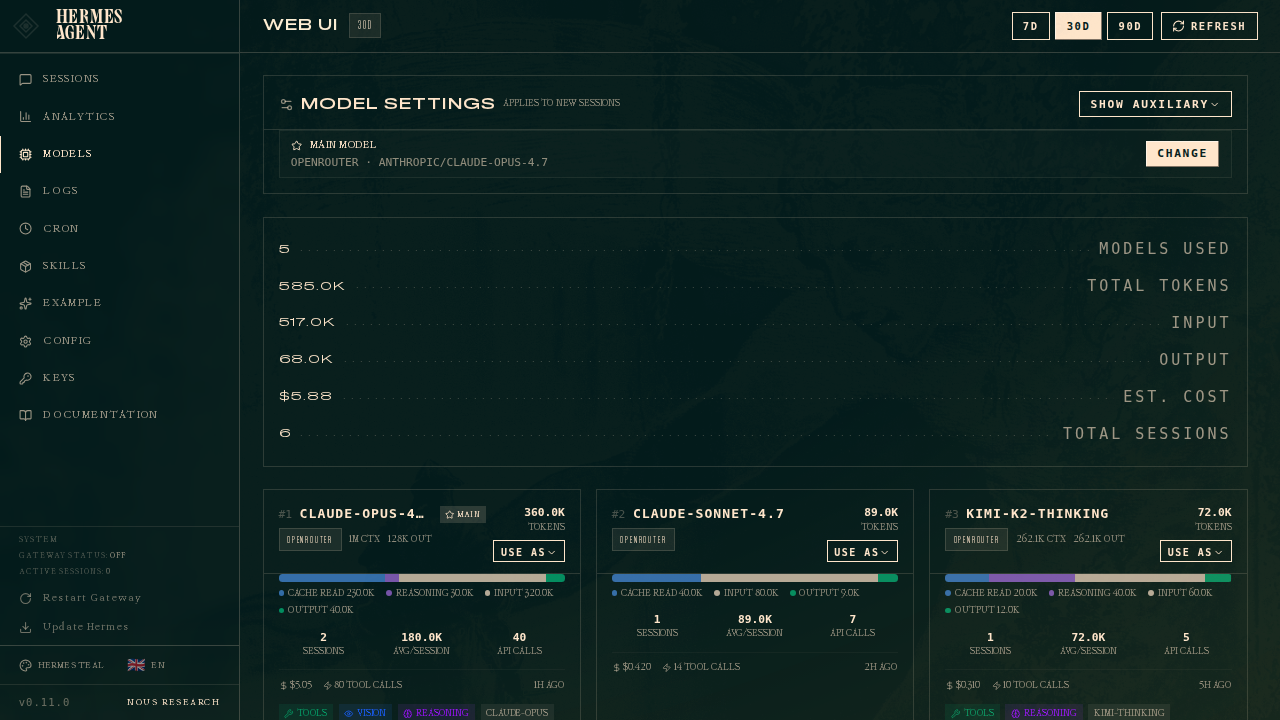
顶部卡片是 模型设置 面板。主行始终显示 Agent 将为新会话启动的模型。点击 更改 打开选择器。
设置主模型
点击主模型行上的 更改:
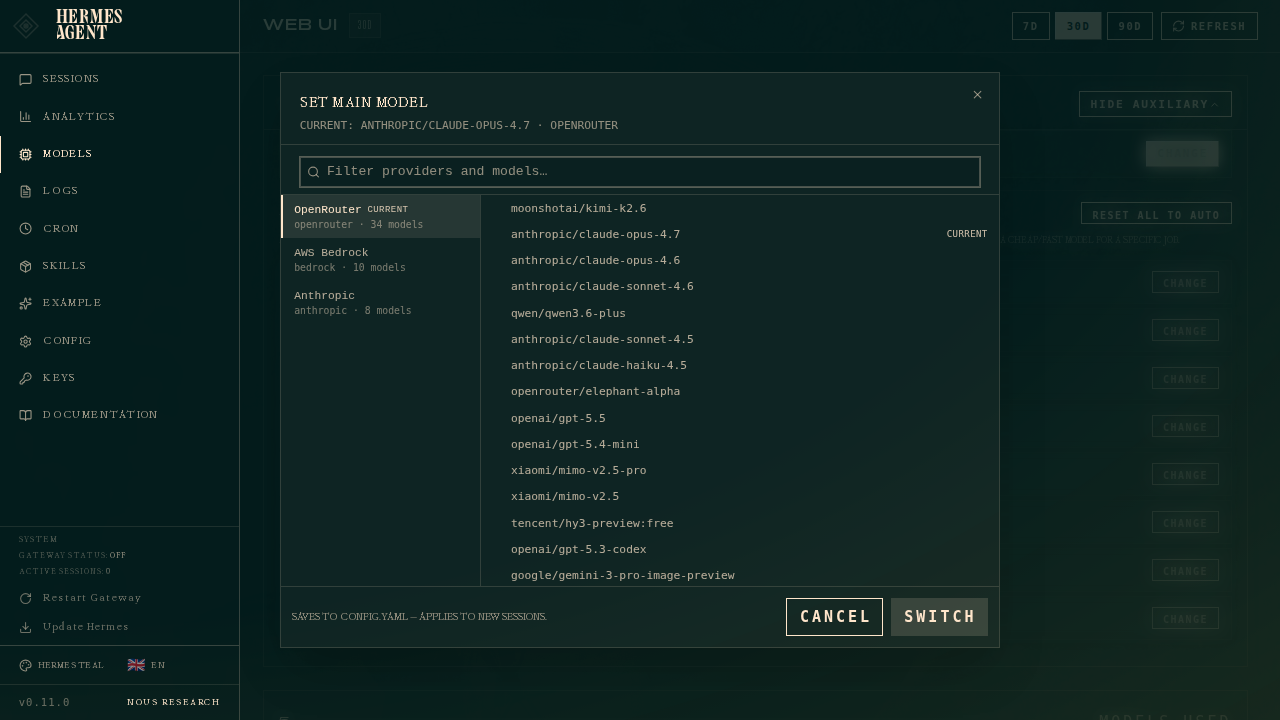
选择器包含两列:
- 左侧 — 已认证的提供商。只有你已经设置好(已配置 API 密钥、已 OAuth 授权或定义为自定义端点)的提供商才会显示在这里。如果某个提供商缺失,请前往 密钥 页面添加其凭证。
- 右侧 — 针对所选提供商的精选模型列表。这些是 Hermes 为该提供商推荐的 Agent 模型,而非原始的
/models导出的所有模型(在 OpenRouter 上,该导出包含 400 多个模型,包括 TTS、图像生成器、重排序器等)。
在过滤框中输入内容,可按提供商名称、别名或模型 ID 进行筛选。
选择一个模型,点击 切换,Hermes 会将其写入 ~/.hermes/config.yaml 的 model 部分。此操作仅适用于新会话——任何已经打开的聊天标签页将继续使用其启动时的模型。若要在当前聊天中热切换,请在该聊天内使用 /model 斜杠命令。
设置辅助模型
点击 显示辅助模型 展开八个任务槽位:
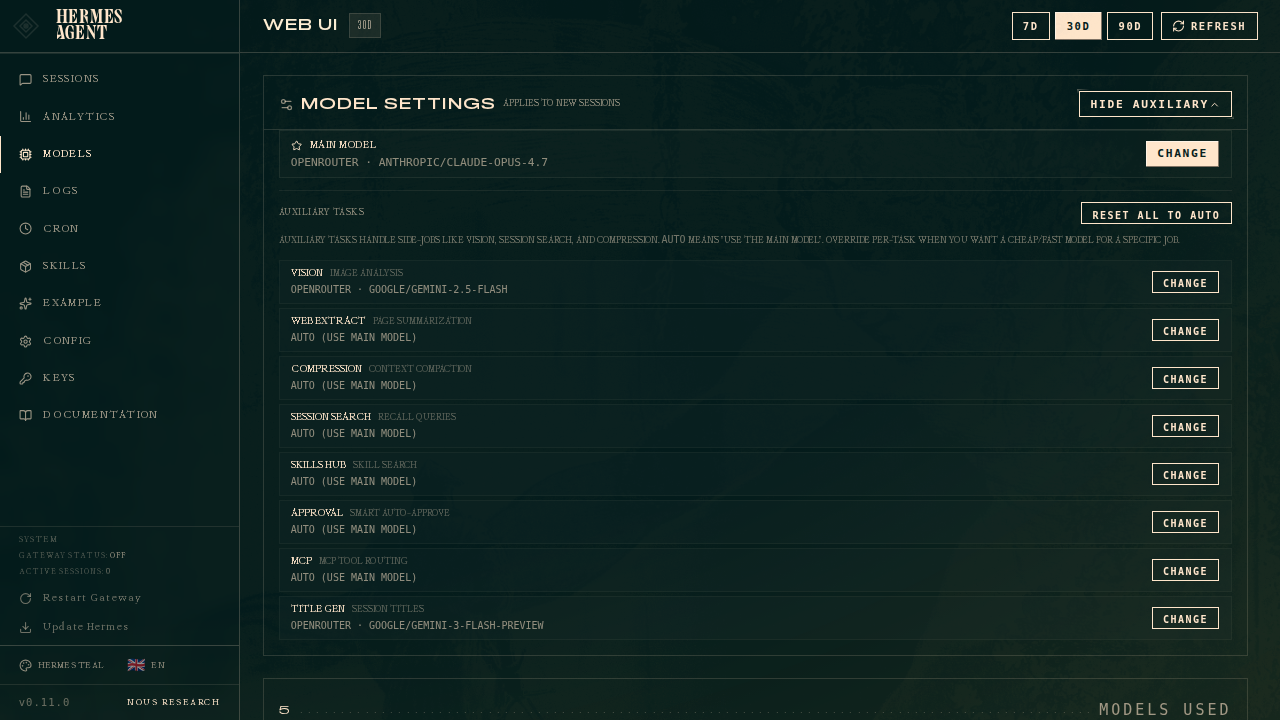
每个辅助任务默认都为 auto——这意味着 Hermes 也会为该任务使用你的主模型。当你希望某个副任务使用更便宜或更快的模型时,可以覆盖特定任务。
常见覆盖模式
| 任务 | 何时覆盖 |
|---|---|
| 标题生成 | 几乎总是。一个 $0.10/M 的 flash 模型在生成会话标题方面和 Opus 一样好。默认配置在 OpenRouter 上将其设置为 google/gemini-3-flash-preview。 |
| 视觉 | 当你的主模型是不带视觉功能的编码模型(例如 Kimi、DeepSeek)时。将其指向 google/gemini-2.5-flash 或 gpt-4o-mini。 |
| 压缩 | 当你为了总结上下文而在 Opus/M2.7 上浪费推理 Token 时。一个快速聊天模型以 1/50 的成本完成相同工作。 |
| 审批 | 用于 approval_mode: smart 时——一个快速/便宜的模型(haiku、flash、gpt-5-mini)决定是否自动批准低风险命令。在这里使用昂贵的模型是浪费。 |
| 网页提取 | 当你大量使用 web_extract 时。逻辑与压缩相同——摘要不需要推理。 |
| 技能中心 | hermes skills search 会用到这个。通常设为 auto 即可。 |
| MCP | MCP 工具路由。通常设为 auto 即可。 |
按任务单独覆盖
点击任意辅助行的 Change 按钮。会弹出同样的选择器,操作方式也一样——选择提供商 + 模型,然后点击 Switch。该行会更新显示为 provider · model,而不是 auto (use main model)。
全部重置为自动
如果你调整过度想重新开始,点击辅助区域顶部的 Reset all to auto。每个槽位都会恢复使用主模型。
"Use as" 快捷方式
页面上的每个模型卡片都有一个 Use as 下拉菜单。这是快速路径——在分析数据中选一个模型,点击 Use as,一键将其分配给主槽位或任意特定辅助任务:
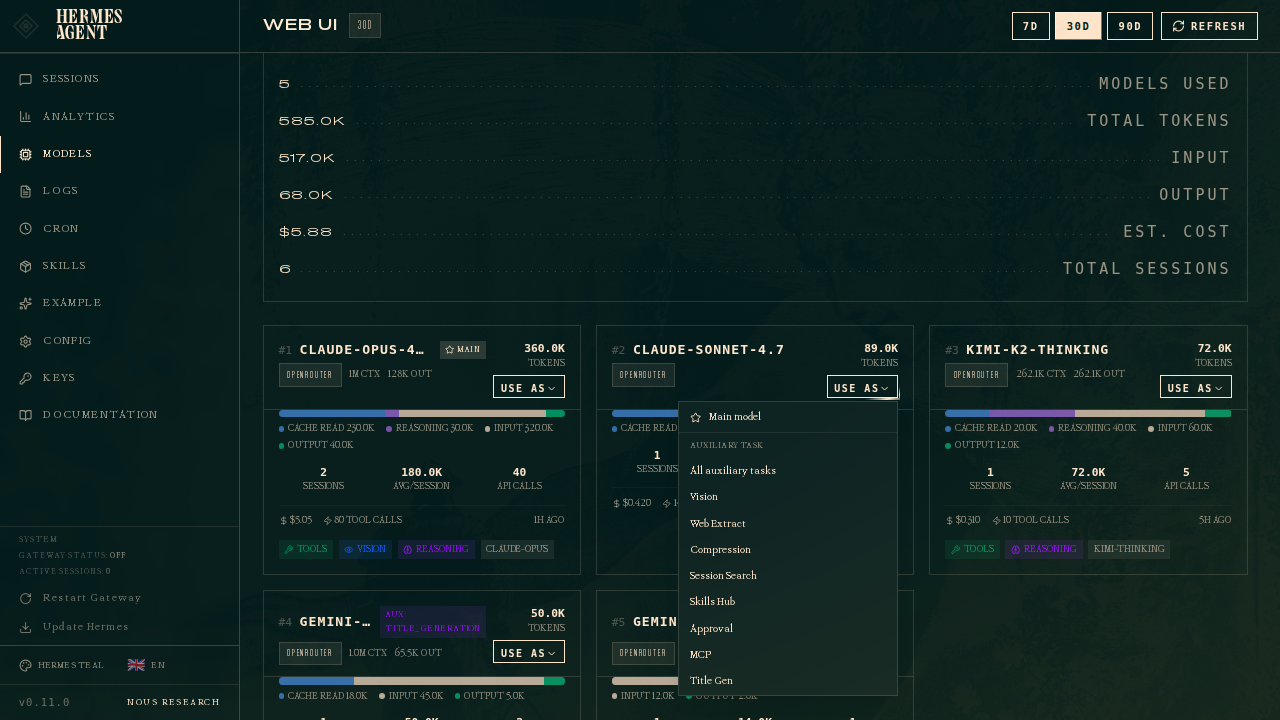
下拉菜单包含:
- Main model —— 等同于点击主行的 Change。
- All auxiliary tasks —— 将此模型一次性分配给全部 8 个辅助槽位。当你只想让所有次要任务都跑在一个便宜的 flash 模型上时很实用。
- Individual task options —— Vision、Web Extract、Compression 等。每个任务当前已分配的模型会标记为
current。
当卡片当前被分配了某个任务时,会带有 main 或 aux · <task> 徽章——这样你一眼就能看出哪些历史模型被用在了哪里。
写入 config.yaml 的内容
通过仪表盘保存时,Hermes 会写入 ~/.hermes/config.yaml:
主模型:
model:
  provider: openrouter
  default: anthropic/claude-opus-4.7
  base_url: ''        # 切换提供商时清空
  api_mode: chat_completions
辅助覆盖(示例——vision 使用 gemini-flash):
auxiliary:
  vision:
    provider: openrouter
    model: google/gemini-2.5-flash
    base_url: ''
    api_key: ''
    timeout: 120
    extra_body: {}
    download_timeout: 30
辅助任务设为自动(默认):
auxiliary:
  compression:
    provider: auto
    model: ''
    base_url: ''
    # ... 其他字段不变
provider: auto 配合 model: '' 告诉 Hermes 对该任务使用主模型。
何时生效?
- CLI(
hermes chat):下次调用hermes chat时生效。 - Gateway(Telegram、Discord、Slack 等):下一个新会话生效。已有会话保持原有模型。如果你想强制所有会话都应用变更,请重启 gateway(
hermes gateway restart)。 - 仪表盘聊天标签页(
/chat):下一个新 PTY 生效。当前打开的聊天保持原有模型——在聊天内使用/model可热切换。
变更不会使正在运行的会话的提示缓存失效。这是有意为之:在会话内切换主模型需要重置缓存(系统提示包含模型特定的内容),我们把这个操作保留给聊天内的显式 /model 斜杠命令。
故障排除
选择器中显示"No authenticated providers"
Hermes 只列出有有效凭据的提供商。检查侧边栏中的 Keys——你应该能看到以下之一:API 密钥、成功的 OAuth、或自定义端点 URL。如果你想要的提供商不在那里,运行 hermes setup 来配置它,或者前往 Keys 添加环境变量。
当前聊天中的主模型没有变化
这是正常行为。仪表盘写入 config.yaml,新会话读取该文件。当前打开的聊天是正在运行的 Agent 进程——它会保留启动时使用的模型。在聊天中使用 /model <名称> 可以热切换该特定会话的模型。
辅助覆写“未生效”
请检查以下三点:
- 你是否启动了新会话? 现有聊天不会重新读取配置。
provider是否设置为auto之外的值? 如果该字段显示为auto,则该任务仍在使用你的主模型。点击 Change(更改) 并选择一个真实的提供商。- 提供商是否已认证? 如果你将
minimax分配给某个任务,但没有 MiniMax API 密钥,该任务会回退到 openrouter 默认设置,并在agent.log中记录警告。
我选了一个模型,但 Hermes 给我切换了提供商
在 OpenRouter(或任何聚合器)上,裸模型名称会首先在聚合器内解析。因此 OpenRouter 上的 claude-sonnet-4 会变成 anthropic/claude-sonnet-4.6,并保留在你的 OpenRouter 认证中。但如果你在原生 Anthropic 认证下输入了 claude-sonnet-4,它则会保持为 claude-sonnet-4-6。如果你看到意外的提供商切换,请检查你当前的提供商是否符合预期——选择器始终在对话框顶部显示当前的提供商。
其他方法
CLI 斜杠命令
在任何 hermes chat 会话内部:
/model gpt-5.4 --provider openrouter             # 仅当前会话
/model gpt-5.4 --provider openrouter --global    # 同时持久化到 config.yaml
--global 的作用与仪表盘的 Change(更改) 按钮相同,并且会就地切换正在运行的会话。
自定义别名
为你经常使用的模型定义简短的名称,然后在 CLI 或任何消息平台上使用 /model <别名>:
# ~/.hermes/config.yaml
model_aliases:
  fav:
    model: claude-sonnet-4.6
    provider: anthropic
  grok:
    model: grok-4
    provider: x-ai
或者从 shell 中使用(短格式 provider/model):
hermes config set model.aliases.fav anthropic/claude-opus-4.6
hermes config set model.aliases.grok x-ai/grok-4
然后在聊天中使用 /model fav 或 /model grok。用户别名会覆盖内置短名称(如 sonnet、kimi、opus 等)。完整参考请参见 自定义模型别名。
hermes model 子命令
hermes model # 交互式提供商 + 模型选择器(切换默认值的规范方式)
hermes model 会引导你依次选择提供商、进行认证(OAuth 流程会打开浏览器;API 密钥提供商会提示输入密钥),然后从该提供商的精选目录中选择具体模型。选择结果会被写入 ~/.hermes/config.yaml 中的 model.provider 和 model.model。
若要列出提供商/模型而不启动选择器,请使用仪表盘或下面的 REST 端点。若要查看 CLI 当前实际将使用什么:hermes config get model 和 hermes status。
直接配置编辑
编辑 ~/.hermes/config.yaml 并重启所有读取该文件的进程。完整模式参见配置参考。
REST API
仪表盘使用三个端点。适用于编写脚本:
# 列出已认证的 provider 和精选模型列表
curl -H "X-Hermes-Session-Token: $TOKEN" http://localhost:PORT/api/model/options

# 读取当前主模型 + 辅助任务分配
curl -H "X-Hermes-Session-Token: $TOKEN" http://localhost:PORT/api/model/auxiliary

# 设置主模型
curl -X POST -H "Content-Type: application/json" -H "X-Hermes-Session-Token: $TOKEN" \
  -d '{"scope":"main","provider":"openrouter","model":"anthropic/claude-opus-4.7"}' \
  http://localhost:PORT/api/model/set

# 覆盖单个辅助任务
curl -X POST -H "Content-Type: application/json" -H "X-Hermes-Session-Token: $TOKEN" \
  -d '{"scope":"auxiliary","task":"vision","provider":"openrouter","model":"google/gemini-2.5-flash"}' \
  http://localhost:PORT/api/model/set

# 为所有辅助任务分配同一个模型
curl -X POST -H "Content-Type: application/json" -H "X-Hermes-Session-Token: $TOKEN" \
  -d '{"scope":"auxiliary","task":"","provider":"openrouter","model":"google/gemini-2.5-flash"}' \
  http://localhost:PORT/api/model/set

# 将所有辅助任务重置为自动
curl -X POST -H "Content-Type: application/json" -H "X-Hermes-Session-Token: $TOKEN" \
  -d '{"scope":"auxiliary","task":"__reset__","provider":"","model":""}' \
  http://localhost:PORT/api/model/set
会话令牌在启动时注入仪表盘的 HTML 中,并在每次服务器重启时轮换。如果你要针对正在运行的仪表盘编写脚本,可以从浏览器开发者工具中获取它(window.__HERMES_SESSION_TOKEN__)。